教職員無線網路設定說明
重要!eduroam學術網路WiFi服務,介接「新單一認證平台」EIP帳密。
請同仁務必先確認自己EIP帳號、密碼的正確性,以利可順利連線eduroam。
務必先確認自己EIP帳密的正確性!務必先確認自己EIP帳密的正確性!務必先確認自己EIP帳密的正確性!(很重要,所以說三次,否則怎麼設定都連不上)
【新竹縣公務單一認證平台】https://eip.hcc.edu.tw/
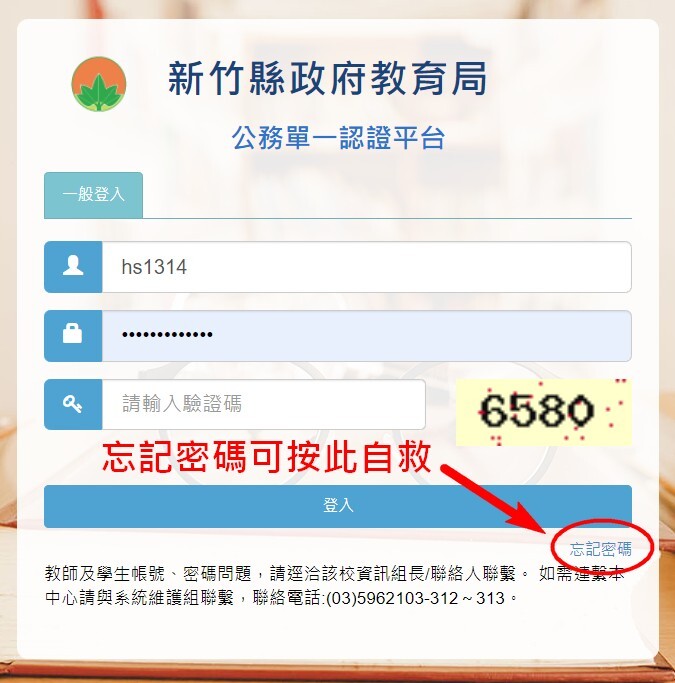
●帳號規則hsXXXX (單純登入平台,後面不加網域;要設定WiFi時再加網域)
●密碼若有遺失,可按「忘記密碼」以手機簡訊或常用信箱重設密碼。
●eduroam WiFi漫遊服務(跨校、跨縣市、跨國際都通用!)
一組帳號可以登入多台設備,自動記憶帳密,無需每次輸入;連線傳輸有加密,安全又方便!

以下提供三種系統設備「Apple、Android、Windows」連線eduroam的設定步驟說明。
請注意!若先前已有連過eduroam,而欲修改儲存密碼,必需先刪除舊連線記錄,再重新設定!
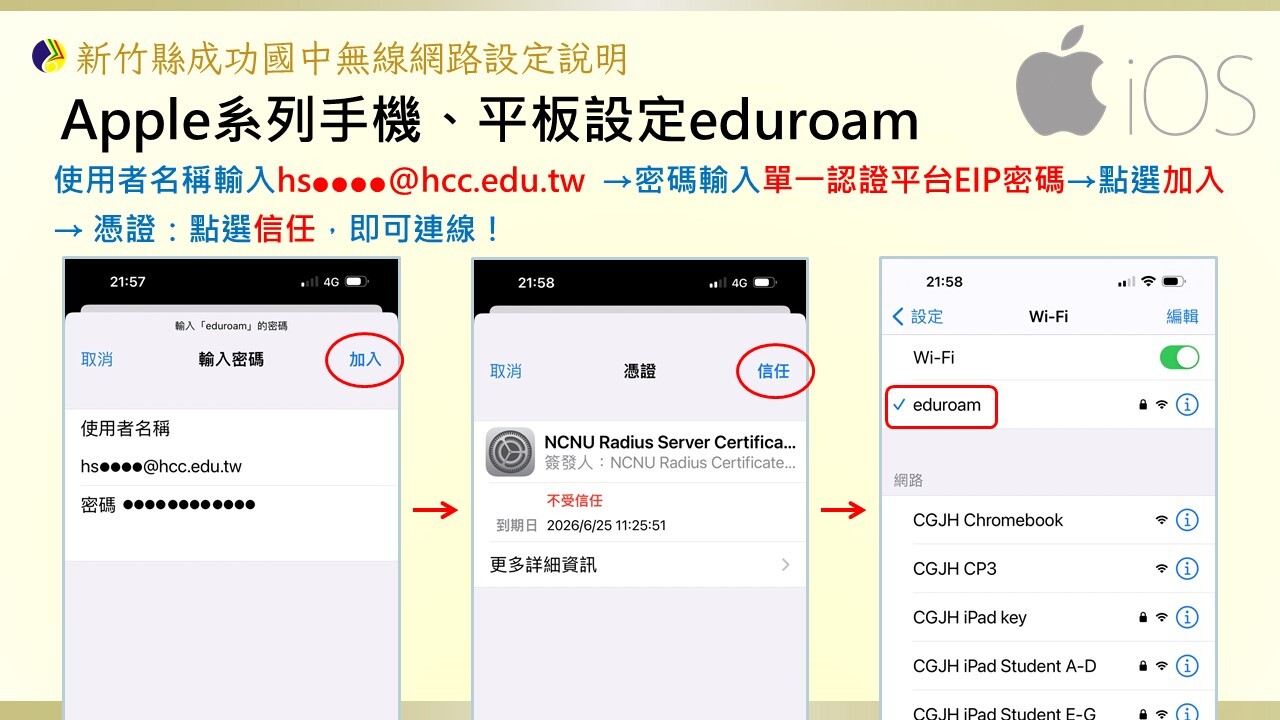
●Apple iOS系統設備:
Apple電腦比照iPhone設定方式,直接輸入帳密即可。
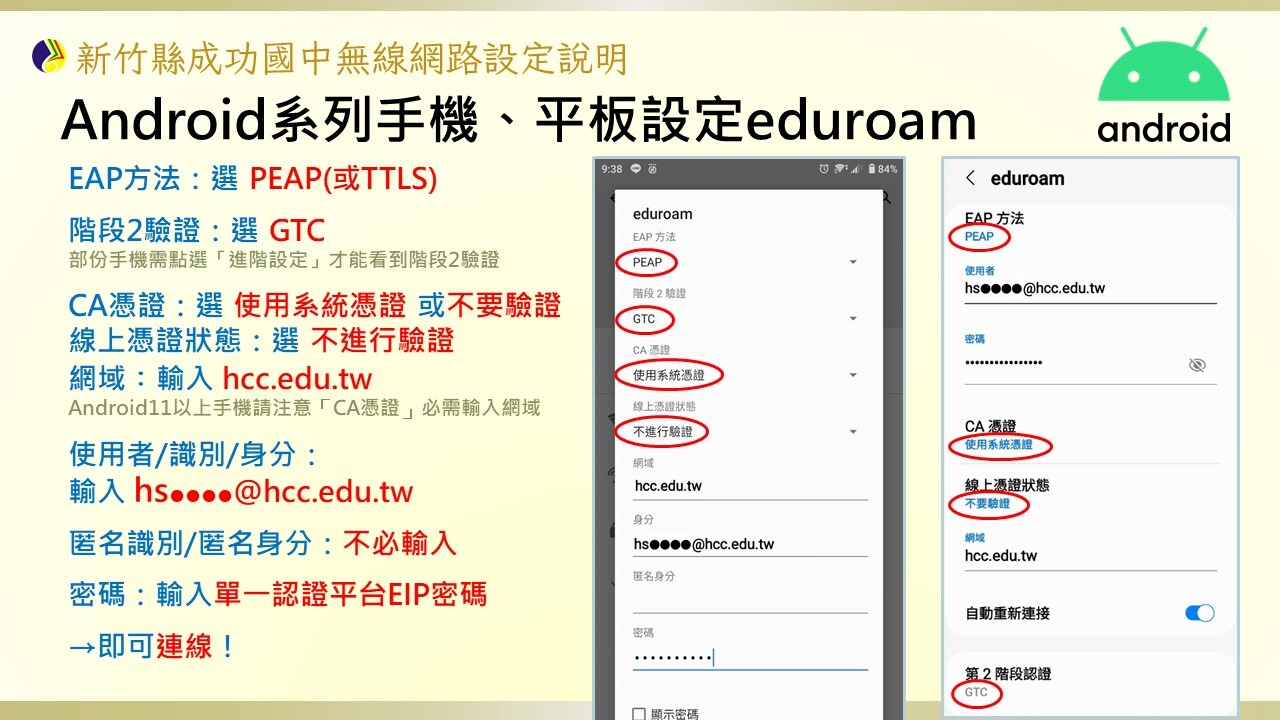
●Android系統設備:
Android 11以上手機請注意「CA憑證」必需輸入新竹縣的網域「hcc.edu.tw」才會通過認證。
●Windows系統設備: (Apple筆電比照iPhone設定方式,直接輸入帳密即可)
** 請先下載 NetFx20SP1_x64.exe及EAP-GTC-x64.msi (右方連結) 並安裝 https://www.microsoft.com/zh-tw/download/details.aspx?id=6041 ,需要重新開機 。
1.設定 > 網路和網際網路 > 撥號 > 設定新連線


2.手動連線到無線網路 > 下一步

3. 網路名稱:eduroam 安全性類型: WPA2-Enterprise

4. (按下)變更連線設定

5. 選擇安全性頁籤 > 選擇網路驗證方法:PEAP

6. 請注意如果沒有出現PEAP或第7步驟的EAP-Token,請下載 NetFx20SP1_x64.exe及EAP-GTC-x64.msi (下方連結) 並安裝,會要重新開機,開機後刪除剛才的eduroam,請重新再一次設定。
https://www.microsoft.com/zh-tw/download/details.aspx?id=6041

7. 選擇安全性驗證:EAP-Token 按下確定,回前一頁也按下確定,然後關閉。

8. 至右下角的網際網路存取,找到並點選eduroam,按下連線。

9. 跳出Enter Credentials視窗,user name:eip帳號@hcc.edu.tw Password:eip密碼。按OK(如果再次出現此視窗,請再重填一次)

10.成功連上eduroam

說明步驟來源摘自新竹縣東興國中。